1 Introductie
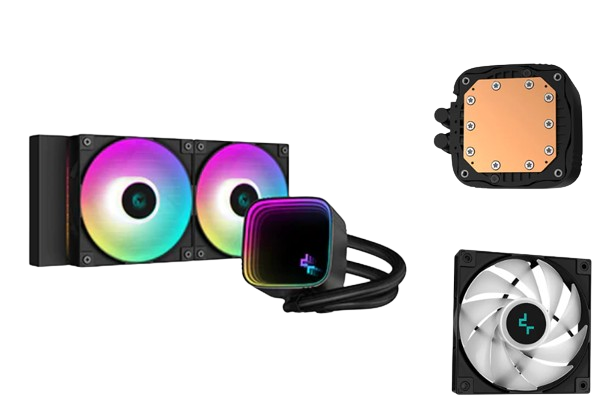
Nou daar gaan we want ik was ooit een soort van tegen waterkoeling systemen. Geen idee waarom? Ik denk dat het vooral te maken had met het feit dat een waterkoeling systeem zou kunnen gaan lekken, teveel risico denk ik?! Na 20 jaar toch maar eens bedacht om het te gaan doen. Weliswaar niet met een high end waterkoelingssysteem maar wel goed gekeken naar wat nog betaalbaar is en goed. Ik kwam uit op de DeepCool S520 SE met 240mm fans. Ik had vantevoren wat onderzoek gedaan ook vanwege mijn behuizing, CPU en Socket. Het was overigens ook nog eens black friday dus een korting meepakken kan geen kwaad natuurlijk. Dus al met al met twijfels toch maar eentje gehaald en ben er gewoon voor gegaan.
In dit artikel neem ik je mee hoe mijn ervaring was met het inbouwen van een waterkoelingsysteem en nog veel belangrijker welke resultaten haal ik hier mee. Ik heb namelijk het volgend systeem met een Intel stock cooler, ja ik weet het dit is natuurlijk niet helemaal top, omdat ik toen snel een systeem wilde hebben en dacht ik ga later wel een cooler kopen. Omdat de stock cooler zoveel herrie maakte wanneer ik een goed spel ging spelen werd ik op een gegeven moment er wel beetje gek van, vandaar mijn aanschaf voor de DeepCool LS520 SE.
Mijn systeem specificaties:
CPU: i7-12700F
Memory: 32GB
Mainboard: Gigabyte AERO G
GPU: RX 6600GT
Waarbij de CPU makkelijk richting 70 graden aantikte, vaak zelfs nog wel boven dit, wanneer ik een zwaar spel ging spelen. Dit is dus al eigenlijk geen goed teken en ik had best eerder een andere oplossing kunnen bedenken.
Goed! Laten we beginnen…..
2 Specificaties van de DeepCool LS520 SE 240mm ARGB AIO
Belangrijkste specificaties:
Geschik voor: Intel: LGA115X/1200/1700 AMD: AM4/AM5
Afmeting: 282×120×27mm (L×W×H)
Materiaal van de radiator: Aluminium
Slang lengte: 410mm
Pomp snelheid: 3100RPM +/-10%
Pomp geluid: 19dB(A)
Pomp connector: 3-pin
Pomp stroomverbruik: 4.56W
LED connector: 3-pin (+5V-D-G)
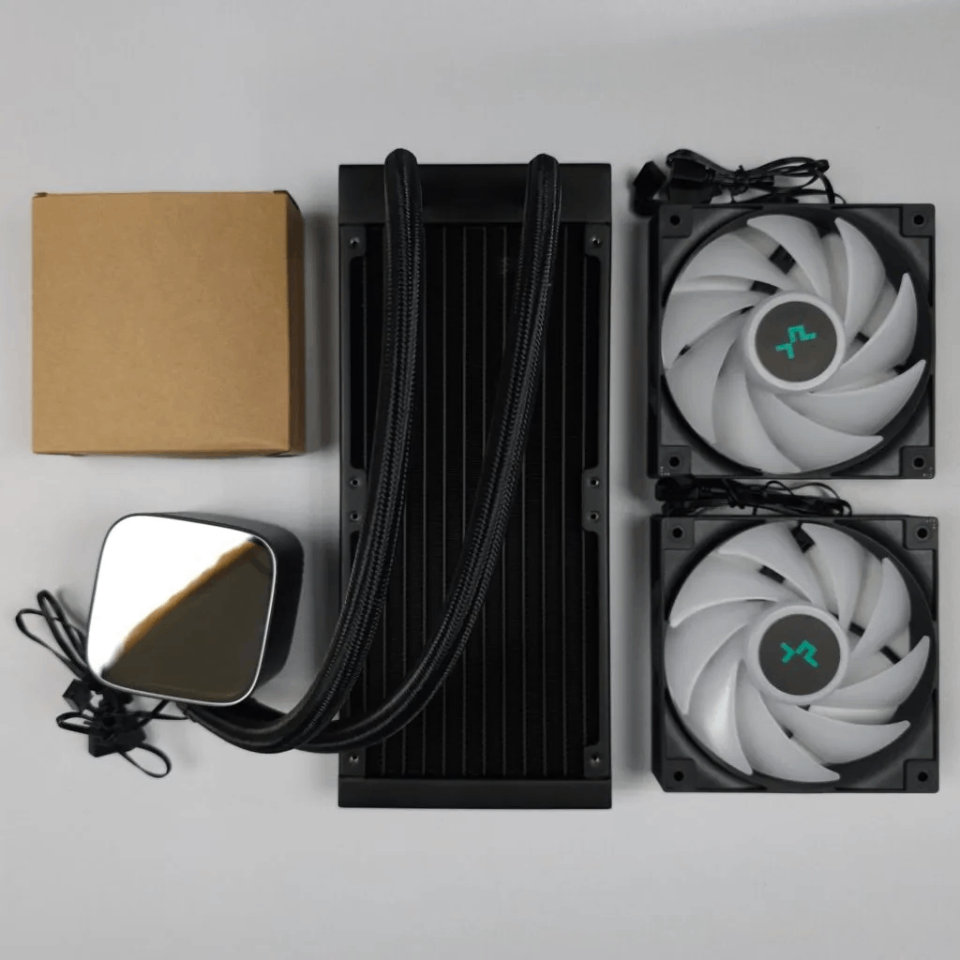
3 In de doos
De productdoos bevat het volgende:
LS520 SE AIO
2x 120x25mm ARGB fans
2x low noise adapters
1x fan extension cable
mounting brackets for Intel/AMD and user manuals.
4 Eerste indruk
Bij het uitpakken was ik toch wel aangenaam verrast, alles voelde kwalitatief goed aan en het gemak dat voor een grootste gedeelte het systeem al in elkaar zit. Alles zat goed verpakt en gaf mij direct een boost om dit ding in te bouwen. Verder geen op of aanmerkingen tot dusver!
5 Inbouwen en installatie
Omdat ik al een bestaand systeem had met een Intel stock cooler moest ik natuurlijk alles eruit gaan halen om vervolgens de Socket brackets te installeren. Het was een stuk makkelijker geweest wanneer ik een geheel nieuw systeem mocht bouwen. Maar aan de andere kant ik ben ook wel zo`n fanaat dat ik het ook wel erg leuk vond om alles er even uit te halen, schoon te maken en vervolgens een soort frisse start te maken. Om je een idee te geven van mijn systeem, zie het plaatje hieronder.
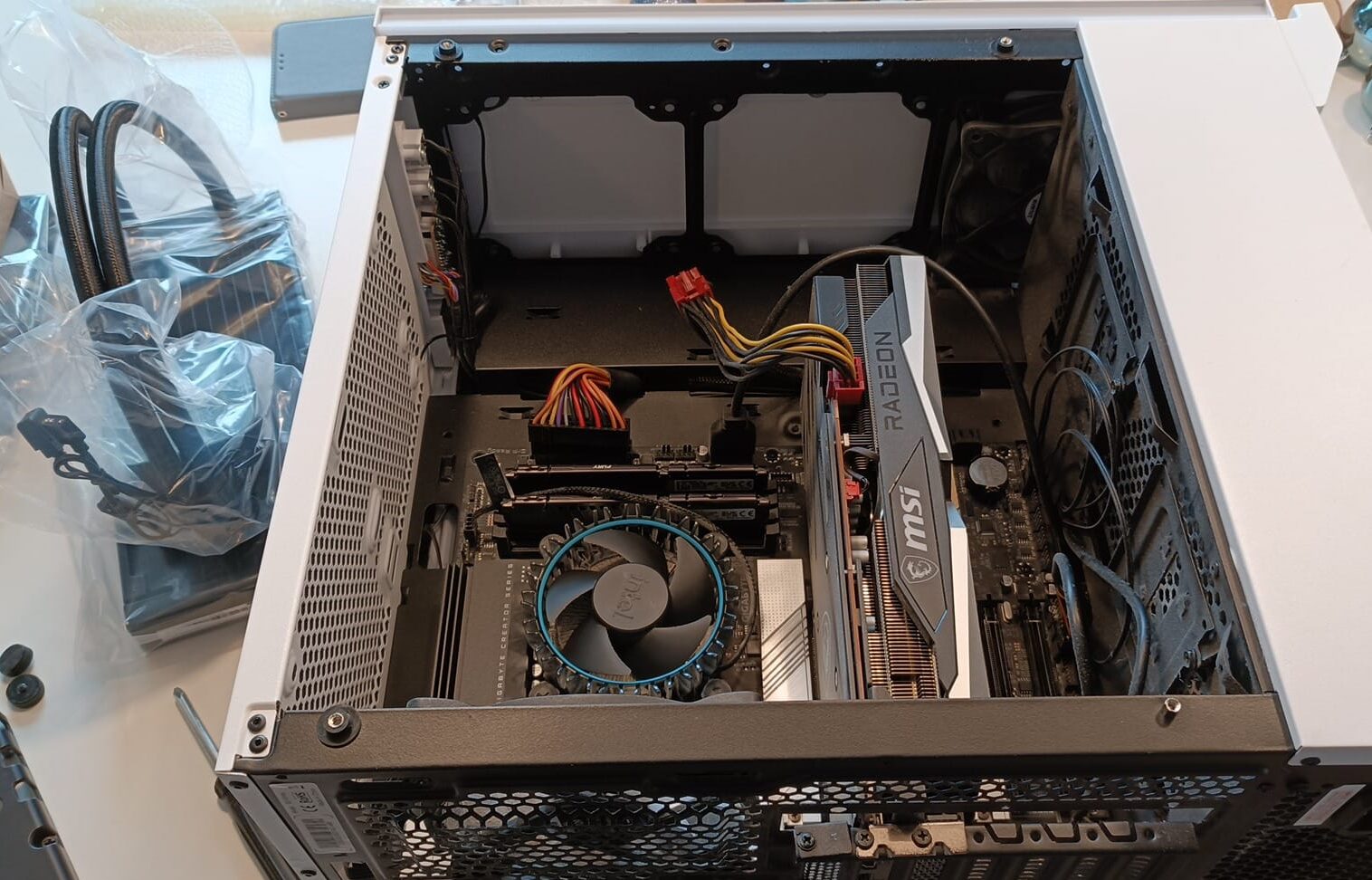
Hier zie je de mooie Intel stock cooler (voor wat het waard was haha), de stock cooler die dus enorm veel herrie maakt wanneer je je systeem goed gebruikt. Zelfs zo erg dat tijdens een potje Cod: MW2 ik mijn volume (van mijn headset) echt wel wat harder moest zetten om die cooler niet te horen en wel de game geluiden. Al met al keek ik dus echt uit naar een veel stillere CPU koeler.
Je ziet overigens dat ik nog geen fron fans heb geinstalleerd omdat ik nog niet zeker ben of dit daadwerkelijk nog nodig zal zijn. De tijd zal het leren…
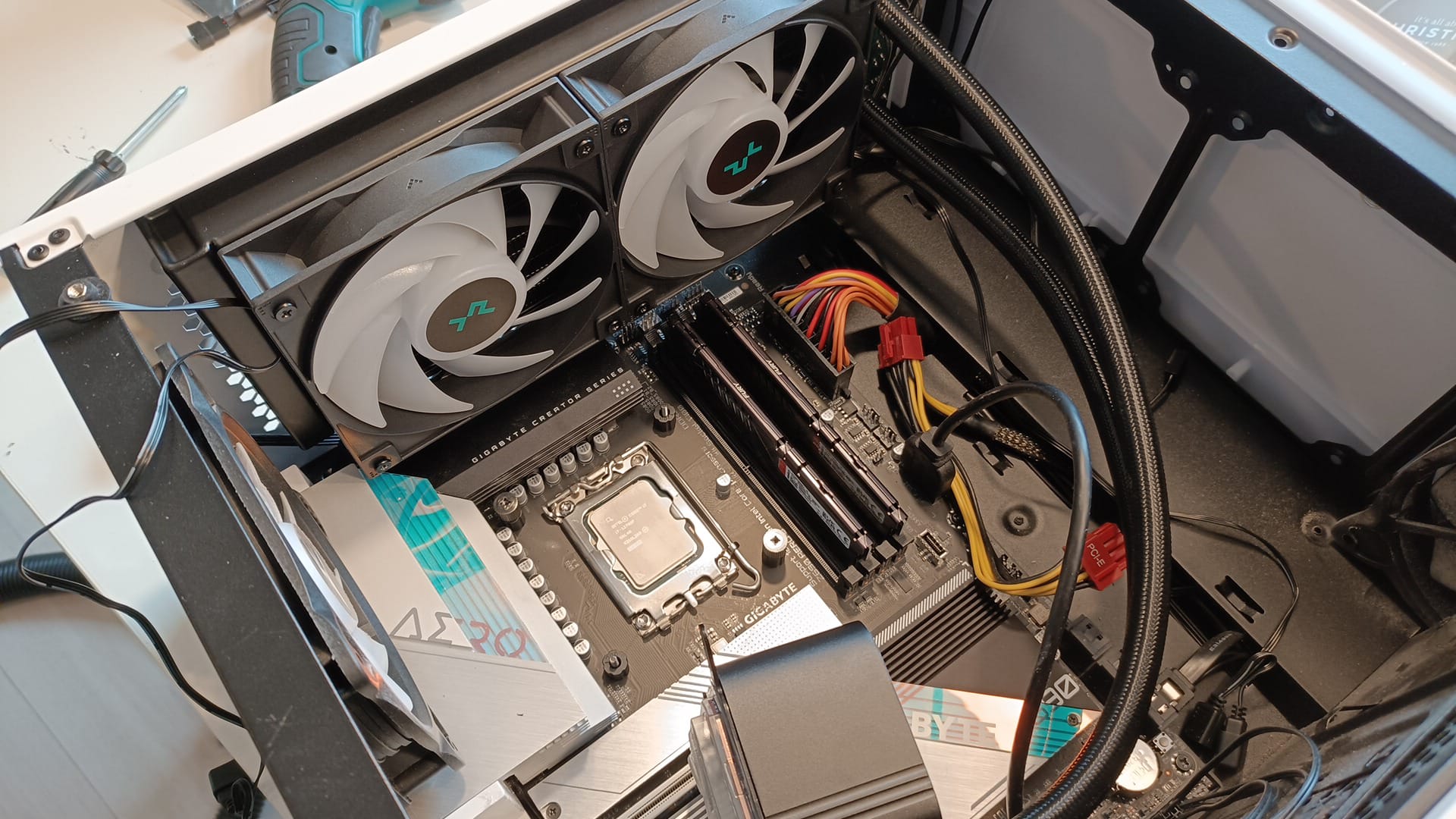
Ik ben op het punt gekomen dat de fans en radiator ingebouwd moeten gaan worden. Dit is een redelijk makkelijk proces, je volgt de handleiding om zeker te zijn dat het goed gaat komen. Ik heb hier dan ook twee aandachtspunten waar je echt wel rekening mee dient te houden.
Laat ik beginnen met de fans, deze moeten op een specifieke manier op de radiator. Op zich logisch want de airflow moet wel kloppen en dit vond ik niet eenvoudig terug te lezen in de handleiding. Dus ik moest twee keer goed kijken hoe dit moest. Daarbij moet je de fans met de bijgeleverde fan kabels met elkaar verbinden en dan weer naar je moederbord. Kijk dus echt even goed omdat je wilt voorkomen dat dit niet goed wordt aangesloten en je misschien wel eens iets kapot zou kunnen maken. Wees gerust hoor het staat wel in de handleiding maar kijk er goed naar en ook met de bijgeleverde kabels omdat dan duidelijk wordt hoe je ze verbind en dan naar je moederbord toe.
Let ook even op of jouw moederbord bijvoorbeeld een waterpomp al ondersteund of niet. Ik heb zelf een Gigabyte Aero moederbord die deze aansluiting al heeft. Oh! en vergeet ook niet om te kijken of jouw kast een waterkoeling ondersteund.
6 RGB (ARGB) Verlichting
Dan nog even dit onderwerp aanhalen. Niet iedereen vindt de mogelijkheid om verlichting in heel je kast te hebben maar ik moet zeggen dat het wel wat heeft wanneer je al je LED verlichting op elkaar kan afstemmen. Zeker wanneer je een zijpaneel hebt van glas bijvoorbeeld. Maar wat is nu eigenlijk RGB(ARGB) verlichting, even voor de duidelijkheid:
Dit zijn individuele LED verlichting van het waterkoelingssysteem die afzonderlijk aan te sturen zijn. Dit biedt een hoog niveau van aanpasbaarheid en controle over de verlichtingseffecten. Zo kun je dus verschillende kleuren, patronen en effecten instellen via software of externe controllers, waardoor je pc kan personaliseren en synchroniseren met andere RGB-componenten.
7 En dan nu de test…
Inmiddels heb ik alles ingebouwd en ik denk dat ik daar toch al gauw 2 uur mee bezig ben geweest. Maar het resultaat mag er wezen, het ziet er strak uit. Ik was best huiverig of het dan ook wel goed zou gaan werken. De eerste keer een waterkoeling inbouwen en dan maar hopen dat er niets lekt of dat de pomp het niet doet. Zoals ik al in de intro zei, ik had dit 20 jaar geleden nooit gedaan.
Ik heb mijn systeem aangezet en vervolgens was ik natuurlijk benieuwd of alles goed zou werken. Een minpunt hierbij was dat ik echt moeite heb moeten doen om software te vinden die mijn waterkoeling kon checken en ik daar ook mee kon tunen. Ik had verwacht dat DeepCool iets zou hebben maar ik heb dat nog steeds niet kunnen vinden. Toen bedacht ik me ineens dat er vanuit Gigabyte iets te vinden zou zijn omdat mijn moederbord een waterpomp ondersteunde. En ja hoor dat was de oplossing.
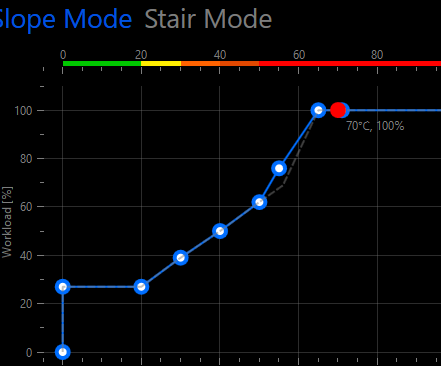
Ik heb Cinebench 2024 gebruikt om de multi core aan te spreken voor mijn CPU. Dit zorgt voor een goede CPU gebruik en dat zag ik dan ook direct terug. Op het plaatje hieronder zie je dat de temperatuur op 70 graden zit. Deze bleef ook zo rond dat getal hangen, soms naar 68 en dan weer omhoog. De waterkoeling had ik op performance gezet vanuit de Gigabyte System information Viewer tool.
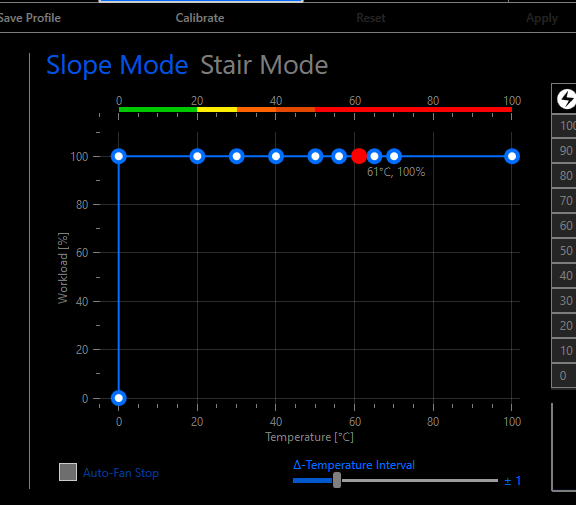
Vervolgens heb ik in de tool van Gigabyte op full speed gezet. Dan zie je ook echt dat hij koelt als de beste. We gaan dan naar beneden richting de 61 graden. Behoorlijke goede prestatie tegenover een stock koeler met een hoop lawaai!
Oké… we hebben nu met Cinebench getest maar ik was natuurlijk vooral benieuwd wat er gebeurd wanneer ik mijn games speel. Waar ik met de stock cooler ongeveer tegen de 70 graden aantikte met een hoop lawaai kom ik nu uit op 50 graden max, gemiddeld 48 graden en een superstil systeem. Ook hier dik tevreden over en ik kan de DeepCool aanraden! Wat een verschil.
8 Conclusie
Kom je van een stock cooler of wil je een stil systeem voor een leuke prijs? De DeepCool LS520 SE raadt ik ten zeerste aan. Met 2 fans is hij ook nog eens compact en dus ook in een compactere kast in te bouwen. Al met al een dikke aanrader!
De huidige verkoop prijs ligt rond de EUR 98,-. Een zeer nette prijs voor wat je krijgt!
Voor meer informatie neem ook eens een kijkje op de website van dit product: DeepCool LS520 SE